
Introducción
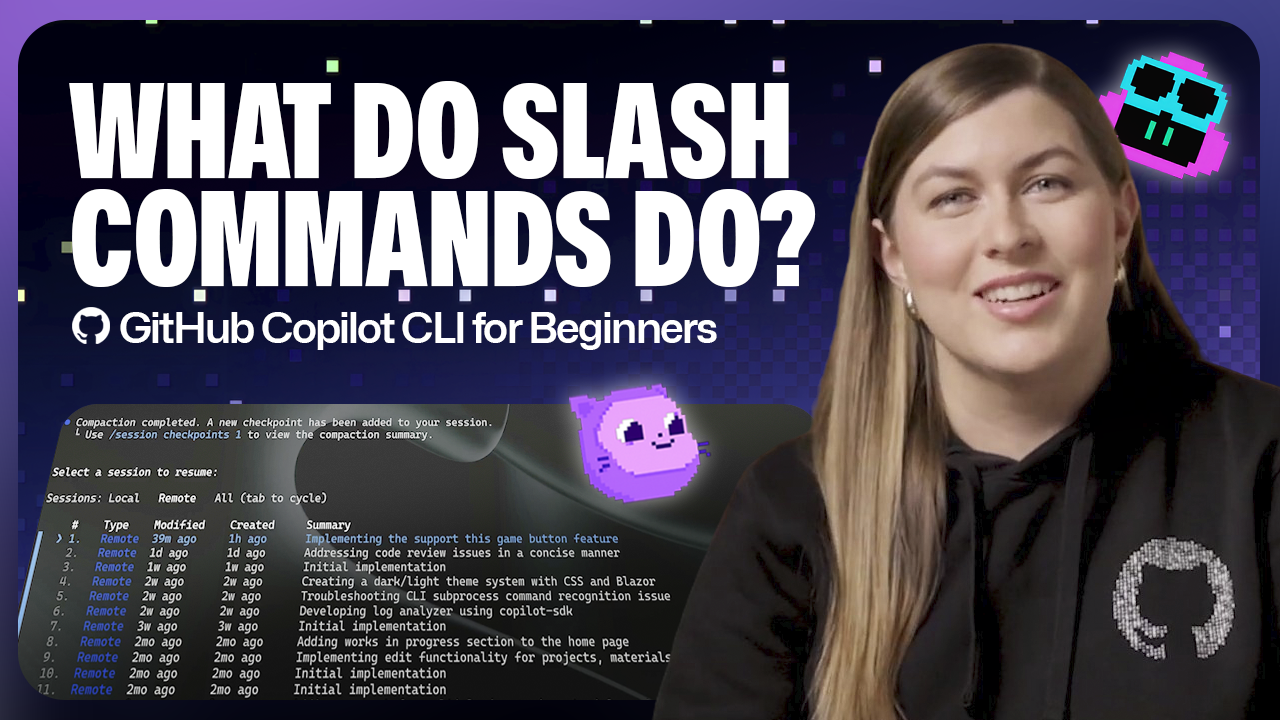
GitHub Copilot CLI transforma tu terminal en un asistente de IA interactivo para operaciones de DevOps, seguridad y debugging. Los slash commands (comandos que empiezan con /) son el mecanismo principal para controlar este agente directamente desde la consola, sin necesidad de interfaces gráficas ni scripts externos.
Estos comandos permiten:
- Cambiar el modelo de IA según el caso de uso (ej: debugging vs. auditoría de seguridad).
- Gestionar el contexto de la sesión para evitar límites de tokens.
- Reiniciar sesiones, resumir conversaciones y consultar métricas de uso.
- Integrar flujos de trabajo de DevOps con respuestas contextualizadas basadas en tu repositorio actual.
En esta guía, te mostramos los comandos slash más útiles para equipos de infraestructura, con ejemplos prácticos que podés ejecutar en tu entorno real.
Qué es y para qué sirve
Los slash commands de GitHub Copilot CLI actúan como un panel de control dentro de la terminal. Cada comando modifica el comportamiento del agente de IA en tiempo real, permitiéndote:
- Optimizar el modelo: Seleccionar el motor más adecuado para tareas específicas (ej:
gpt-4para análisis de logs complejos ogpt-3.5para consultas rápidas). - Controlar el contexto: Evitar que la sesión se llene con información obsoleta o irrelevante, especialmente crítico en entornos de producción.
- Automatizar flujos de trabajo: Integrar respuestas de IA en pipelines de CI/CD para análisis de seguridad o generación de documentación técnica.
Si estás debuggeando un fallo en un deployment de Kubernetes, podés:
gh copilot /model gpt-4
gh copilot "Analizá los logs de kubectl indicando por qué el pod no pasa al estado Running"
gh copilot /context  # Verificás tokens restantes
El agente usará el contexto actual (logs del pod) para responder con comandos concretos de solución.
Prerequisitos
Antes de empezar, aseguráte de tener:
- GitHub Copilot CLI instalado: Versión
1.0.0o superior.
  gh auth login  # Autenticá con tu cuenta de GitHub
  gh extension install github/gh-copilot
- Acceso a repositorios: Permisos de lectura en el repo donde querés usar Copilot CLI.
- Token de GitHub: Con alcance
copilotyrepo(para análisis de código). - Entorno de terminal: Recomendado usar
zshobashcon autocompletion activado.
gh copilot /completion on # Habilitá autocompletar comandos
gh copilot --version
# Output esperado: gh copilot v1.0.0 (latest)
Guía paso a paso
1. Listar todos los slash commands disponibles
Problema: No sabés qué comandos slash existen ni cómo usarlos. Solución: Usá/ para ver la lista completa e interactiva.gh copilot /Un menú desplegable con todos los comandos disponibles, incluyendo:
/model→ Cambiar modelo de IA./context→ Ver tokens restantes y contexto actual./compact→ Compactar contexto manualmente./reset→ Reiniciar la sesión./history→ Ver historial de conversaciones.
iTerm2 o terminal de VS Code).2. Cambiar el modelo de IA según el caso de uso
Problema: Los modelos tienen fortalezas distintas (ej:gpt-4 para análisis complejo vs. gpt-3.5 para respuestas rápidas).
Solución: Seleccioná el modelo óptimo con /model.gh copilot /modelAvailable models:
- gpt-4 (4K tokens, mejor para análisis detallado)
- gpt-3.5-turbo (2K tokens, más rápido)
- codex (para generación de código)gh copilot /model gpt-4Modelo cambiado a gpt-4. Token limit: 4000.- DevOps/SRE:
gpt-4para analizar logs de Kubernetes o identificar causas raíces en fallos de red. - Seguridad:
gpt-4para revisar misconfigurations en archivoscloud-inito políticas de IAM. - Desarrollo rápido:
gpt-3.5-turbopara generar scripts de infraestructura o playbooks de Ansible.
3. Gestionar el contexto de la sesión
Problema: La sesión de Copilot CLI tiene un límite de tokens (ej: 4K engpt-4). Si excedes el límite, el agente pierde contexto y falla.
Solución: Usá /context para monitorizar tokens y /compact para liberar espacio.a) Ver tokens restantes y contexto actual
gh copilot /contextTokens usados: 1200/4000 (30%)
Contexto actual:
- Archivo: ./k8s/deployment.yaml
- Comandos recientes: kubectl logs -f pod/nginx-7c658794b6-abc12
- Buffer: 200 tokens libresb) Compactar contexto manualmente
gh copilot /compactContexto compactado. Tokens liberados: 800.
Nueva sesión optimizada para debugging./compact antes de iniciar un nuevo análisis, ej:gh copilot /compact
gh copilot "Generá un script para limpiar pods en CrashLoopBackOff"4. Reiniciar sesiones para empezar fresco
Problema: Necesitás borrar el historial de una sesión anterior para evitar prompt pollution. Solución: Usá/reset.gh copilot /resetSesión reiniciada. Contexto borrado. Token limit: 4000.- Antes de analizar un nuevo repositorio.
- Tras ejecutar
/compacty querer empezar con contexto limpio. - Si el agente empieza a responder con información irrelevante del historial previo.
5. Usar slash commands en flujos de trabajo automatizados
Problema: Querés integrar respuestas de Copilot CLI en pipelines de CI/CD (ej: analizar logs de seguridad en un pull request). Solución: Usá/exec para ejecutar comandos directamente desde la terminal.Ejemplo: Analizar logs de Docker para detectar vulnerabilidades:gh copilot /exec "Analizá los logs de docker scan para detectar CVEs y sugerí parches"[+] Vulnerabilidades detectadas: CVE-2023-1234 (Alta) en librería libssl.
[!] Patch sugerido: Actualizar a openssl@3.0.8 en Dockerfile.# .github/workflows/copilot-security.yml
name: Análisis de seguridad con Copilot CLI
on: [push]
jobs:
analyze:
runs-on: ubuntu-latest
steps:
- uses: actions/checkout@v4
- name: Instalar GitHub Copilot CLI
run: |
gh auth login --with-token <<< "$GITHUB_TOKEN"
gh extension install github/gh-copilot
- name: Analizar logs de seguridad
run: |
gh copilot /model gpt-4
gh copilot /exec "Analizá los logs de trivy para detectar vulnerabilidades en ./app"6. Guardar y resumir conversaciones relevantes
Problema: Necesitás documentar decisiones técnicas tomadas con Copilot CLI para auditorías futuras. Solución: Usá/save y /history.gh copilot /save "análisis-k8s-fallo-pod"Conversación guardada como: análisis-k8s-fallo-pod-20240615.md
Ruta: ~/.cache/gh-copilot/history/análisis-k8s-fallo-pod-20240615.mdgh copilot /history análisis-k8s-fallo-pod7. Configurar autocompletar de comandos slash
Problema: Recordar todos los slash commands es tedioso. Solución: Activá el autocompletar en tu shell.gh copilot /completion onbash (agregá a ~/.bashrc):source <(gh copilot completion --shell bash)zsh (agregá a ~/.zshrc):source <(gh copilot completion --shell zsh)gh copilot /mod<TAB> # Debería autocompletar a "/model"Consideraciones y buenas prácticas
Limitaciones conocidas
- Límite de tokens: Los modelos tienen límites estrictos (ej: 4K en
gpt-4). Si superás el límite, la sesión se reinicia automáticamente. - Dependencia de contexto: Copilot CLI no recuerda sesiones anteriores tras un
/reseto cierre de terminal. Guardá conversaciones importantes con/save. - Modelos costosos:
gpt-4es más preciso pero tiene un costo por token (~0.03 USD/1K tokens). Usalo solo para análisis críticos.
Alternativas para entornos restrictivos
Si tu organización bloquea el uso de modelos de OpenAI:
- Modelos locales: Configurá un endpoint de
llama3omistralcon Ollama y usá/model custom.
gh copilot /model custom --endpoint http://localhost:11434/api/chat
- GitHub Models: Si tenés acceso, usá modelos de GitHub entrenados en código (ej:
code-llama-70b).
Seguridad y privacidad
- Datos sensibles: Evitá analizar archivos con secretos (ej:
kubeconfig,.env). Usá/resetantes de procesar datos sensibles. - Auditoría: Las conversaciones guardadas (
/save) pueden contener información confidencial. Borralas periódicamente con:
rm ~/.cache/gh-copilot/history/*.md
Rendimiento en tareas de DevOps
- Logs grandes: Para analizar logs de Kubernetes (>1MB), primero compactá el contexto con
/compacty luego consultá segmentos específicos:
kubectl logs pod/nginx --tail 500 | gh copilot "Analizá los últimos 500 logs para detectar errores 500"
- Automatización: En pipelines, limitá el uso de Copilot CLI a pasos específicos (ej: solo en PRs con cambios en
k8s/oDockerfile).
Conclusión
GitHub Copilot CLI con slash commands acelera tareas de DevOps, seguridad y debugging al integrar IA directamente en tu terminal. Los comandos clave (/model, /context, /compact, /reset) permiten optimizar cada sesión según el contexto y los tokens disponibles.
- Instalá GitHub Copilot CLI y autenticá.
- Habilitá el autocompletar (
/completion on). - Probá
/modely/contexten una sesión real de debugging. - Documentá conversaciones importantes con
/save.