
Introducción
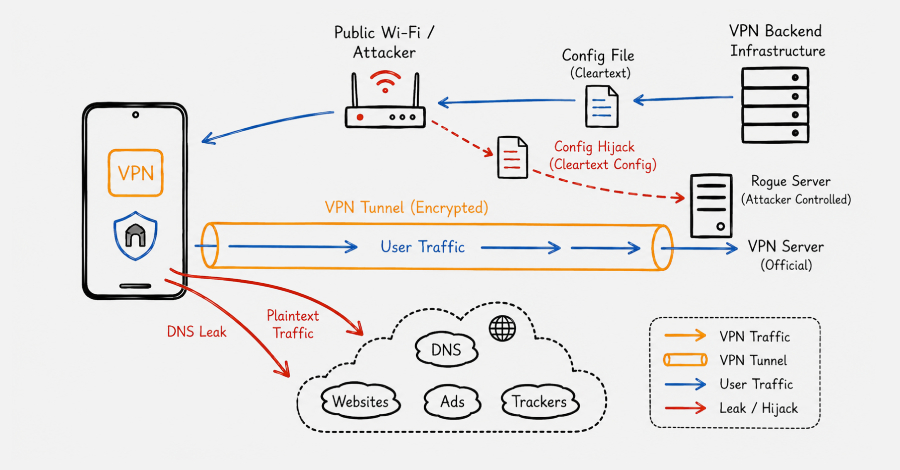
Los VPN gratuitos en Android son una solución tentadora para usuarios que buscan privacidad, pero un estudio reciente analizó 281 apps populares y encontró problemas críticos en apps con más de 2.400 millones de instalaciones. Entre los hallazgos destacan:
- 29 apps con fugas de tráfico, incluyendo DNS que exponen los sitios visitados.
- 61 apps envían datos en texto plano, permitiendo que cualquier atacante en la misma red los lea.
- 5 apps descargan archivos de configuración sin cifrado, permitiendo que un atacante redirija el tráfico a un servidor malicioso.
- 169 apps no ocultan el tráfico VPN, siendo fáciles de bloquear o censurar.
- 76 apps envían el Advertising ID del dispositivo, facilitando el rastreo por terceros.
- 246 apps (80%) contactan servidores de publicidad y tracking.
- 108 apps usan configuraciones inseguras de OpenVPN, como cifrados débiles (Blowfish, 3DES) o autenticación única.
Estos problemas no son sofisticados: son fallas básicas de implementación. En esta guía, aprenderás a auditar apps VPN en Android para detectar estos riesgos y aplicar soluciones prácticas.
Qué es y para qué sirve
Un VPN en Android crea un túnel cifrado entre el dispositivo y un servidor externo, ocultando tu tráfico de tu proveedor de internet o atacantes en redes públicas. Sin embargo, el VPN mismo puede convertirse en un vector de ataque si:
- Filtra tráfico (DNS, HTTP, etc.) fuera del túnel.
- Usa cifrados débiles o desactiva el cifrado.
- Transmite configuraciones en texto plano.
- Envía datos de telemetría a servidores de tracking.
Esta guía te permite:
- Verificar si un VPN tiene fugas de tráfico.
- Inspeccionar configuraciones de túnel (OpenVPN, WireGuard).
- Identificar permisos excesivos y tráfico no cifrado.
- Evaluar proveedores confiables alternativos.
Prerequisitos
Para seguir esta guía, necesitarás:
- Un dispositivo Android (versión 9 o superior recomendado).
- ADB (Android Debug Bridge) instalado en tu computadora:
   sudo apt install adb  # Debian/Ubuntu
   brew install android-platform-tools  # macOS
Verifica la instalación:
adb --version
- Una app VPN instalada en el dispositivo (puede ser un APK de prueba como
com.example.vpn). - Permisos: Habilitar Depuración USB en el dispositivo:
– En Opciones de desarrollador, activa Depuración USB.
- Herramientas adicionales:
tcpdump o wireshark (para capturar tráfico).– openssl (para analizar certificados).
– jq (para procesar JSON, opcional).
Guía paso a paso
Paso 1: Conectar el dispositivo y verificar el estado del VPN
Conecta el dispositivo a tu computadora y verifica que el VPN esté activo:
adb devicesDeberías ver tu dispositivo en la lista. Luego, revisa el estado del VPN:
adb shell dumpsys connectivity | grep -A 10 "VPN"VPN:
mInterfaceType: VPN
mState: CONNECTED
mPackage: com.example.vpnSi el estado no es CONNECTED, activa el VPN manualmente en el dispositivo.
Paso 2: Verificar fugas de DNS con un test automatizado
Usa una herramienta como dnsleaktest.com o ipleak.net desde el navegador del dispositivo. Para automatizarlo, usa curl con un script en Bash:
- Instala
curlen el dispositivo (si no está):
adb shell pm install-existing --user 0 curl
- Ejecuta el test de DNS:
adb shell curl -s https://dnsleaktest.com/ | grep -i "dns servers"
DNS Servers: 1.1.1.1, 8.8.8.8
Si ves servidores de tu ISP (ej: 192.168.1.1), el VPN está filtrando tráfico DNS.
Paso 3: Capturar tráfico con tcpdump para detectar texto plano
- Inicia la captura de tráfico en el dispositivo:
adb shell tcpdump -i any -s 0 -w /sdcard/capture.pcap
- Abre el VPN y navega a un sitio web (ej:
https://example.com). - Detén la captura con
Ctrl+Cy descarga el archivo:
adb pull /sdcard/capture.pcap
- Analiza el tráfico con Wireshark:
wireshark capture.pcap &
– Todos los paquetes deben tener el protocolo TLS o QUIC (para tráfico cifrado).
– Si ves paquetes HTTP GET o DNS no cifrados, el VPN tiene fugas.
Paso 4: Inspeccionar configuraciones de OpenVPN en apps vulnerables
Muchas apps usan OpenVPN con configuraciones inseguras. Para extraerlas:
- Localiza el APK de la app VPN:
adb shell pm list packages | grep -i "vpn"
Ejemplo de salida:
package:com.example.vpn
- Extrae el APK:
   adb shell pm path com.example.vpn
   adb pull /data/app/com.example.vpn-1/base.apk
- Descomprime el APK y busca archivos
.ovpn:
   unzip base.apk -d vpn_unpacked
   find vpn_unpacked -name "*.ovpn"
   auth SHA1
   cipher BF-CBC
   auth-user-pass
– cipher BF-CBC: Usa Blowfish (vulnerable a CVE-2016-6329).
– auth SHA1: SHA-1 está obsoleto (vulnerable a CVE-2016-2183).
– Sin tls-auth o tls-crypt.
Paso 5: Verificar permisos excesivos con dumpsys
Revoca permisos innecesarios para reducir riesgos:
adb shell dumpsys package com.example.vpn | grep -A 20 "requested permissions"android.permission.ACCESS_FINE_LOCATION(ubicación GPS).android.permission.READ_PHONE_STATE(número de teléfono, IMEI).android.permission.GET_ACCOUNTS(correos electrónicos).
adb shell pm revoke com.example.vpn android.permission.ACCESS_FINE_LOCATIONPaso 6: Probar túneles sin cifrado con un script en Rust
Si sospechas que el VPN desactiva el cifrado, usa este script en Rust para verificar:
- Instala Rust:
   curl --proto '=https' --tlsv1.2 -sSf https://sh.rustup.rs | sh
   source $HOME/.cargo/env
- Crea un archivo
vpn_check.rs:
   use std::process::Command;

   fn main() {
       let output = Command::new("adb")
           .arg("shell")
           .arg("cat")
           .arg("/proc/net/ip_tables_targets")
           .output()
           .expect("Failed to execute command");
       println!("{}", String::from_utf8_lossy(&output.stdout));
   }
- Compila y ejecuta:
   rustc vpn_check.rs
   ./vpn_check
– Si ves ACCEPT o DROP en la salida, el VPN está aplicando reglas de firewall, pero no necesariamente cifrando tráfico.
– Si no hay salida, el túnel podría estar desactivado.
Paso 7: Evaluar proveedores alternativos con auditorías independientes
Si tu app actual falla, considera proveedores con:
- Auditorías públicas recientes (ej: Cure53, Leviathan).
- Soporte para WireGuard (más seguro que OpenVPN en muchos casos).
- Política de no-logs verificada.
openssl:openssl s_client -connect tunel.seguro.com:443 -showcerts 2>&1 | grep "Verify return code"Verify return code: 0 (ok)Consideraciones y buenas prácticas
Riesgos comunes y cómo evitarlos
| Riesgo | Cómo detectarlo | Solución |
|---|---|---|
| **Fugas de DNS** | BLOCK53 muestra consultas a servidores locales | Usa BLOCK54 con túnel forzado o cambia a un proveedor confiable (Cloudflare, Quad9). |
| **Cifrado débil** | Configuración OpenVPN con BLOCK55 | Usa BLOCK56 o cambia a WireGuard. |
| **Configuraciones en texto plano** | Archivos BLOCK57 sin HTTPS | Descarga configuraciones solo desde URLs con validación de certificados. |
| **Tracking por Advertising ID** | BLOCK58 | Revoca el permiso BLOCK59. |
| **Permisos excesivos** | BLOCK60 muestra permisos innecesarios | Usa apps con permisos mínimos o configuraciones avanzadas. |
- Los tests automatizados no detectan todos los vectores de ataque: Algunos VPN usan técnicas avanzadas de ofuscación (ej: túneles DNS sobre HTTPS).
- Las apps pueden cambiar su comportamiento: Un proveedor puede parchear vulnerabilidades, pero introducir nuevas.
- WireGuard no es infalible: Aunque es más seguro que OpenVPN, requiere configuración manual para evitar fugas.
Alternativas recomendadas
| Proveedor | Protocolo | Auditorías | Notas |
|---|---|---|---|
| **ProtonVPN** | OpenVPN/WireGuard | Cure53 (2025) | Política *no-logs* verificada. |
| **Mullvad** | WireGuard/OpenVPN | Cure53 (2024) | Sin registros, pagos anónimos. |
| **IVPN** | WireGuard | Cure53 (2025) | Soporte para túneles forzados. |
| **RiseupVPN** | OpenVPN | No auditado | Gratuito, pero solo para uso activista. |
Los VPN gratuitos en Android suelen priorizar la monetización sobre la seguridad, exponiendo a los usuarios a:
- Fugas de tráfico (DNS, HTTP).
- Configuraciones inseguras (cifrados débiles, autenticación única).
- Tracking encubierto (Advertising ID, telemetría).
- Audita tu VPN actual con los pasos de esta guía.
- Si falla, migra a un proveedor con auditorías independientes.
- Configura túneles forzados (ej:
1.1.1.1con DNS sobre HTTPS). - Revoca permisos innecesarios y usa WireGuard cuando sea posible.
- MVPNalyzer (repositorio público) (cuando esté disponible).
- Lista de apps vulnerables (estudio original).