
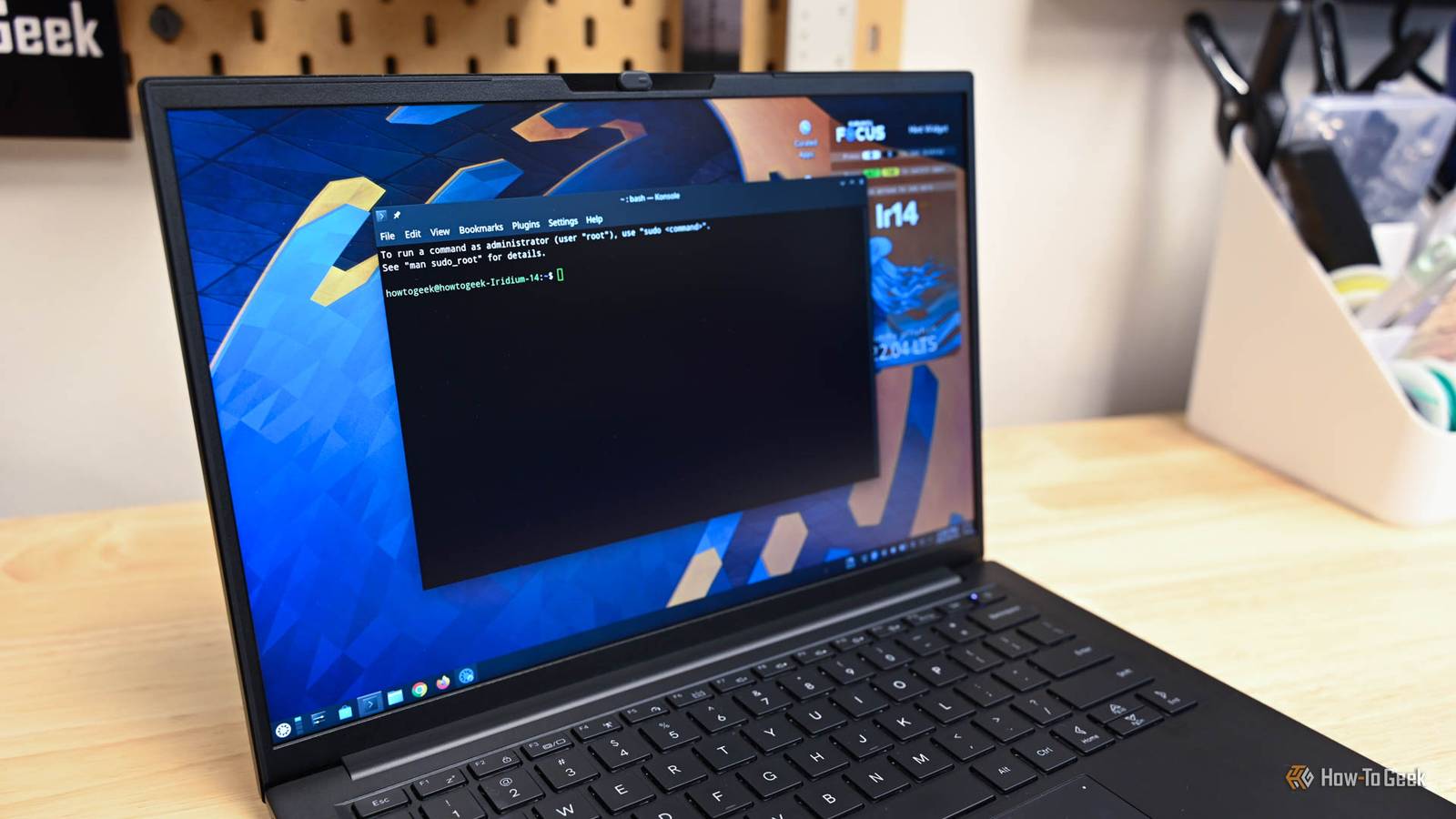
Introducción
Trabajar en Linux sin aprovechar las herramientas de línea de comandos es como usar un auto sin cambiarle el aceite: podés moverte, pero a la larga vas a tener problemas. Este artículo te guía en la instalación y configuración de 10 herramientas CLI que todo profesional de infraestructura, DevOps o desarrollo debería tener en su sistema. Cada una aborda un caso de uso específico: desde edición de texto hasta manejo de sesiones remotas, pasando por cálculo interactivo y gestión de feeds.
Estas herramientas no son «bonitos extras»: son componentes críticos para flujos de trabajo repetitivos, automatización y resolución de problemas en entornos productivos. Incluyen desde lo básico (como wc para contar palabras) hasta lo avanzado (como tmux para multiplexación de terminales o ipython para cálculo científico).
Qué es y para qué sirve
A continuación, presentamos cada herramienta: qué problema resuelve, por qué es útil en entornos profesionales y cómo integrarla al flujo de trabajo diario.
| Herramienta | Tipo | Problema que resuelve | Caso de uso profesional |
|---|---|---|---|
| BLOCK23 | Editor de texto | Editar archivos de configuración, scripts y documentación sin salir del terminal | Modificar archivos de sistema (BLOCK24), scripts de despliegue, logs en tiempo real |
| BLOCK25 | Shell interactivo de Python | Falta de historial de comandos y autocompletado en el intérprete estándar de Python | Análisis exploratorio de datos, prototipado rápido de scripts, pruebas de APIs |
| BLOCK26 | Multiplexor de terminales | Pérdida de contexto al desconectarse de sesiones SSH, necesidad de múltiples paneles | Mantenimiento de servidores remotos, monitoreo en tiempo real, ejecución de tareas largas que requieren reanudación |
| BLOCK27 + Oh My Zsh | Shell mejorado | Limitaciones de Bash (autocompletado pobre, sintaxis compleja) | Automatización con autocompletado inteligente, personalización del prompt para entornos productivos |
| BLOCK28 | Transferencia de archivos | Descarga de scripts, datasets o logs desde servidores remotos sin GUI | Automatización de descargas en pipelines CI/CD, recuperación de logs de aplicaciones en producción |
| BLOCK29 | Visor de archivos | Visualización deficiente de manuales (BLOCK30) y logs con el pager estándar (BLOCK31) | Lectura de documentación técnica (BLOCK32), revisión de logs de aplicaciones (BLOCK33) |
| BLOCK34 | Lector de feeds RSS | Seguimiento de noticias técnicas, blogs de proyectos y documentación | Monitoreo de releases de software, seguimiento de CVEs relevantes para tu stack tecnológico |
| BLOCK35 | Cliente IRC | Falta de conectividad 24/7 a canales de soporte de proyectos open source | Participación en canales de soporte de Kubernetes, Prometheus o distribuciones Linux |
| BLOCK36/BLOCK37 | Navegadores web en texto | Necesidad de acceder a recursos web sin interfaz gráfica (ej.: validar cómo se ve un sitio para screen readers) | Depuración de sitios web accesibles, scraping básico de contenido textual sin headless Chrome |
| BLOCK38/BLOCK39 | Generadores de ASCII art | Personalización de prompts, headers de scripts o logs con arte ASCII | Crear headers en scripts de despliegue, personalizar mensajes de logs en producción |
Antes de instalar, asegurate de tener:
- Sistema operativo: Cualquier distribución Linux moderna (Ubuntu 22.04+, Debian 12+, RHEL 9+, Arch Linux).
- Permisos: Acceso a
sudoorootpara instalar paquetes del sistema. - Entorno de shell: Bash (predeterminado en la mayoría de distros) o Zsh (recomendado).
- Python: Si instalás
ipython, asegurate de tener Python 3.8+ (recomendado 3.10+). - Red: Acceso a repositorios oficiales de paquetes (apt, dnf, pacman) o permisos para instalar desde PyPI (pip).
- Espacio en disco: Las herramientas ocupan menos de 50MB combinadas, pero
tmuxyipythonpueden requerir dependencias adicionales (ej.:libeventparatmux).
Guía paso a paso
1. Instalar y configurar vim
Problema: Editar archivos de configuración, scripts o logs sin salir del terminal.
Solución: Instalar vim (o neovim si preferís un fork moderno).# Instalar vim en Ubuntu/Debian
sudo apt update && sudo apt install -y vim
# Instalar vim en RHEL/CentOS
sudo dnf install -y vim-enhanced
# Instalar vim en Arch Linux
sudo pacman -Syu --noconfirm vimEditar ~/.vimrc con:
" Habilitar números de línea
set number

" Resaltar sintaxis
syntax on

" Buscar mientras se escribe
set incsearch

" Deshacer infinito
set undofile

" Tabs de 4 espacios
set tabstop=4
set shiftwidth=4
set expandtab- Podés editar cualquier archivo con
vim /etc/nginx/nginx.confy ver números de línea. - La búsqueda resalta coincidencias en tiempo real.
- Los tabs se convierten automáticamente a espacios (evita conflictos en repositorios).
Si abris un archivo y no podés salir, recordá:
- Presionar
Escpara entrar en modo comando. - Escribir
:q!y presionarEnterpara salir sin guardar.
2. Instalar ipython para cálculo interactivo
Problema: El intérprete estándar de Python no guarda historial de comandos ni permite autocompletado.
Solución: Instalar ipython y librerías científicas.# Instalar ipython y dependencias comunes
python3 -m pip install --user ipython numpy scipy sympy statsmodels pandas matplotlib
# Ejecutar ipython
ipython# Ejemplo de cálculo interactivo
In [1]: import numpy as np
In [2]: arr = np.array([1, 2, 3, 4])
In [3]: np.mean(arr)
Out[3]: 2.5
In [4]: np.std(arr)
Out[4]: 1.2909944487358056- Tenés autocompletado con
Taby historial con flechas↑/↓. - Podés usar librerías como
numpyopandassin configurar entornos virtuales.
Si preferís un entorno más completo, usá jupyterlab con:
python3 -m pip install --user jupyterlab
jupyter lab --no-browser
3. Configurar tmux para sesiones persistentes
Problema: Perder el contexto de una sesión SSH al desconectarse o que un proceso largo se cancele.
Solución: Usar tmux para multiplexar terminales y persistir sesiones.# Instalar tmux en Ubuntu/Debian
sudo apt update && sudo apt install -y tmux
# Instalar tmux en RHEL/CentOS
sudo dnf install -y tmux
# Instalar tmux en Arch Linux
sudo pacman -Syu --noconfirm tmux# Iniciar una sesión llamada "devops"
tmux new -s devops
# Dividir la ventana en paneles (horizontal/vertical)
Ctrl+b % # Vertical
Ctrl+b " # Horizontal
# Cambiar de panel
Ctrl+b Arrow
# Desconectarse sin matar la sesión (detach)
Ctrl+b d
# Reconectarse a una sesión existente
tmux attach -t devops
# Listar sesiones activas
tmux ls- Si te desconectás por SSH, podés reconectarte con
tmux attach -t devopsy continuar donde lo dejaste. - Podés dividir la pantalla en múltiples paneles para monitorear logs en tiempo real.
Si tmux no se reconecta, asegurate de que el socket esté activo:
tmux -S /tmp/tmux-$(id -u) ls4. Cambiar de bash a zsh con Oh My Zsh
Problema: Bash tiene autocompletado limitado y sintaxis compleja para operaciones avanzadas.
Solución: Usar zsh con Oh My Zsh para autocompletado inteligente y temas personalizables.# Instalar zsh
sudo apt update && sudo apt install -y zsh # Ubuntu/Debian
sudo dnf install -y zsh # RHEL/CentOS
sudo pacman -Syu --noconfirm zsh # Arch Linux
# Hacer zsh el shell predeterminado
sudo chsh -s $(which zsh) $USER
# Reiniciar sesión (o cerrar/abrir terminal)
exec zshsh -c "$(curl -fsSL https://raw.githubusercontent.com/ohmyzsh/ohmyzsh/master/tools/install.sh)"Editar ~/.zshrc para personalizar el prompt. Ejemplo con tema «agnoster»:
# Usar tema agnoster
ZSH_THEME="agnoster"

# Habilitar plugins útiles
plugins=(git docker kubectl systemd)

# Cargar configuración
source ~/.zshrc- El prompt muestra información útil: rama de Git, estado de Docker, usuario, hostname.
- Autocompletado inteligente para comandos como
kubectl,dockerogit.
Si el prompt no se renderiza bien, instalá una fuente «Nerd Font» (recomendado: Cascadia Code).
5. Usar curl para descargas automatizadas
Problema: Necesidad de descargar scripts, datasets o logs desde servidores remotos sin interfaz gráfica.
Solución: curl para transferencia de archivos.# Instalar curl (ya viene en casi todas las distros)
sudo apt install -y curl # Ubuntu/Debian
sudo dnf install -y curl # RHEL/CentOS
sudo pacman -Syu --noconfirm curl # Arch Linux
# Descargar un archivo y guardarlo con nombre específico
curl -L -o penguins.csv https://raw.githubusercontent.com/mcwha/statisticalRethinking/master/data/penguins.csv
# Descargar y descomprimir un tarball
curl -L https://github.com/kubernetes/kops/archive/refs/tags/v1.27.0.tar.gz | tar xz| Opción | Descripción |
|---|---|
| BLOCK76 | Seguir redirecciones (útil para URLs acortadas) |
| BLOCK77 | Guardar la salida en un archivo específico |
| BLOCK78 | Guardar con el nombre del archivo remoto |
| BLOCK79 | Usar headers personalizados (ej.: para APIs) |
- Podés descargar un dataset directamente en tu servidor para análisis.
- Podés integrar
curlen scripts de automatización (ej.: descargar logs de aplicaciones en producción).
6. Reemplazar less con most para visualización mejorada
Problema: Los manuales (man) y logs se ven mal con el pager estándar (less).
Solución: Usar most para una visualización más limpia y con soporte para scroll horizontal.# Instalar most
sudo apt install -y most # Ubuntu/Debian
sudo dnf install -y most # RHEL/CentOS
sudo pacman -Syu --noconfirm most # Arch Linux
# Configurar most como pager predeterminado
echo 'export PAGER="most"' >> ~/.bashrc
echo 'export PAGER="most"' >> ~/.zshrc
# Probar con un manual
man sshd | mostmost:- Scroll horizontal (
←/→) para líneas largas. - Resaltado de sintaxis para logs JSON o YAML.
- Soporte para múltiples ventanas (
F2/F3para cambiar).
- Los manuales (
man sshd) se ven con colores y scroll horizontal. - Los logs de aplicaciones (ej.:
journalctl -u nginx) se leen más fácilmente.
7. Configurar newsboat para monitorear feeds técnicos
Problema: Perderte actualizaciones de blogs técnicos, CVEs o releases de software.
Solución: Usar newsboat como lector de feeds RSS en línea de comandos.# Instalar newsboat
sudo apt install -y newsboat # Ubuntu/Debian
sudo dnf install -y newsboat # RHEL/CentOS
sudo pacman -Syu --noconfirm newsboat # Arch Linux
# Configurar feeds (ej.: para Kubernetes)
mkdir -p ~/.newsboat
echo "https://kubernetes.io/feed.xml" > ~/.newsboat/urls| Comando | Acción |
|---|---|
| BLOCK95 | Abrir el lector |
| BLOCK96/BLOCK97 | Navegar entre feeds |
| BLOCK98 | Leer un artículo |
| BLOCK99 | Abrir el artículo en el navegador por defecto |
| BLOCK100 | Salir |
- Podés seguir releases de Kubernetes, Docker, Linux Kernel, etc. sin abrir un navegador.
- Útil para equipos de DevOps que necesitan estar al tanto de actualizaciones críticas.
8. Conectarse a IRC con weechat para soporte técnico
Problema: Necesidad de conectarte 24/7 a canales de soporte de proyectos open source.
Solución: Usar weechat como cliente IRC persistente.# Instalar weechat
sudo apt install -y weechat # Ubuntu/Debian
sudo dnf install -y weechat # RHEL/CentOS
sudo pacman -Syu --noconfirm weechat # Arch Linux
# Configurar weechat para conectarse a Libera Chat (canal #kubernetes)
weechatweechat:| Comando | Acción |
|---|---|
| BLOCK104 | Conectarse a Libera Chat |
| BLOCK105 | Iniciar conexión |
| BLOCK106 | Unirse al canal |
| BLOCK107 | Ver información de un usuario |
- Podés monitorear canales de soporte de proyectos como Kubernetes o Prometheus desde tu servidor.
- Útil para equipos que necesitan soporte en tiempo real sin depender de Slack o Discord.
9. Usar lynx o w3m para navegar la web sin GUI
Problema: Necesidad de acceder a recursos web sin interfaz gráfica (ej.: validar accesibilidad o depurar cómo se ve un sitio para screen readers).
Solución: Usar navegadores en texto como lynx o w3m.# Instalar lynx y w3m
sudo apt install -y lynx w3m # Ubuntu/Debian
sudo dnf install -y lynx w3m # RHEL/CentOS
sudo pacman -Syu --noconfirm lynx w3m # Arch Linux
# Navegar con lynx
lynx https://kubernetes.io
# Navegar con w3m (mejor para tablas)
w3m https://kubernetes.io- Validar cómo se ve un sitio para screen readers (accesibilidad).
- Descargar contenido textual de una página con:
lynx -dump https://kubernetes.io > k8s_homepage.txt
- Depurar problemas de SEO o cómo los crawlers ven tu sitio.
- Podés acceder a documentación técnica sin abrir un navegador.
- Útil en servidores donde no hay interfaz gráfica instalada.
10. Personalizar el terminal con figlet y toilet
Problema: Necesidad de headers decorativos en scripts o logs para mejor legibilidad.
Solución: Usar figlet o toilet para generar ASCII art.# Instalar figlet y toilet
sudo apt install -y figlet toilet # Ubuntu/Debian
sudo dnf install -y figlet toilet # RHEL/CentOS
sudo pacman -Syu --noconfirm figlet toilet # Arch Linux
# Generar texto con figlet
echo "DEPLOYMENT STARTED" | figlet
# Generar texto con toilet (con colores)
echo "SUCCESS" | toilet -f term -F gay#!/bin/bash
echo "=========================================="
echo "DEPLOYING APPLICATION TO PRODUCTION"
echo "=========================================="
# ... resto del script ...- Los scripts de despliegue o logs tienen headers más legibles y profesionales.
- Podés personalizar el arte ASCII para diferenciar entornos (dev, staging, prod).
Consideraciones y buenas prácticas
Limitaciones conocidas
tmux: No es compatible con sesiones persistentes en sistemas donde el usuario se borra al cerrar sesión (ej.: algunos entornos de cloud con containers efímeros). En esos casos, considerá usarscreeno configurartmuxpara guardar sesiones en/tmp.ipython: Si usás librerías científicas comonumpy, asegurate de que el sistema tenga las dependencias de compilación instaladas (ej.:gcc,python3-dev). En entornos minimalistas, usá entornos virtuales conpip install --user.zsh: Algunos plugins de Oh My Zsh pueden ralentizar el inicio del shell. Deshabilitá plugins que no uses conplugins=(git docker)en~/.zshrc.
Alternativas
| Herramienta | Alternativa | Cuándo usarla |
|---|---|---|
| BLOCK128 | BLOCK129 | Si querés soporte para LSP (Language Server Protocol) o integración con herramientas modernas |
| BLOCK130 | BLOCK131 | Interfaz más simple con autocompletado integrado |
| BLOCK132 | BLOCK133 | Si tu sistema no soporta BLOCK134 o preferís una herramienta más ligera |
| BLOCK135 | BLOCK136 | Si preferís autocompletado predictivo sin configuración manual |
| BLOCK137 | BLOCK138 | BLOCK139 maneja tablas mejor; BLOCK140 es más estándar |
| BLOCK141 | BLOCK142 | BLOCK143 es más ligero pero menos mantenido |
- Automatizá la instalación: Creá un script de bootstrap para instalar todas las herramientas automáticamente. Ejemplo:
   #!/bin/bash
   sudo apt update && sudo apt install -y vim ipython tmux zsh curl most newsboat weechat lynx w3m figlet toilet
- Documentá tu entorno: Guardá tu configuración en un repositorio (ej.:
~/.dotfiles) para replicarla en nuevos sistemas. - Centralizá la configuración de
tmux: Creá un archivo~/.tmux.confcon tus atajos y plugins para personalizarlo. - Usá variables de entorno: Configurá
PAGER="most"yEDITOR="vim"en~/.bashrco~/.zshrcpara que todas tus herramientas usen las mismas configuraciones. - Monitoreá feeds críticos: Agregá feeds de:
Conclusión
Estas 10 herramientas CLI no son solo «nice to have»: son componentes críticos para flujos de trabajo en entornos de infraestructura, DevOps y desarrollo. Desde editar archivos de configuración con vim hasta monitorear feeds técnicos con newsboat, cada una resuelve un problema concreto y mejora tu productividad en el terminal.
La clave está en integrarlas a tu flujo de trabajo diario. Por ejemplo:
- Usá
tmuxpara mantener sesiones remotas activas. - Usá
ipythonpara prototipar scripts de Python sin configurar entornos. - Usá
newsboatpara estar al tanto de actualizaciones críticas sin abrir un navegador.
Con el tiempo, estas herramientas se volverán tan naturales como cd o ls. El terminal dejará de ser un «lugar oscuro» y se convertirá en tu IDE principal.
Fuentes
- How-To Geek: I Install These CLI Tools on Every Linux System
- CNCF Blog: The State of CLI Tools in Cloud Native
- Krebs on Security: CLI Tools for Security Professionals