
Introducción
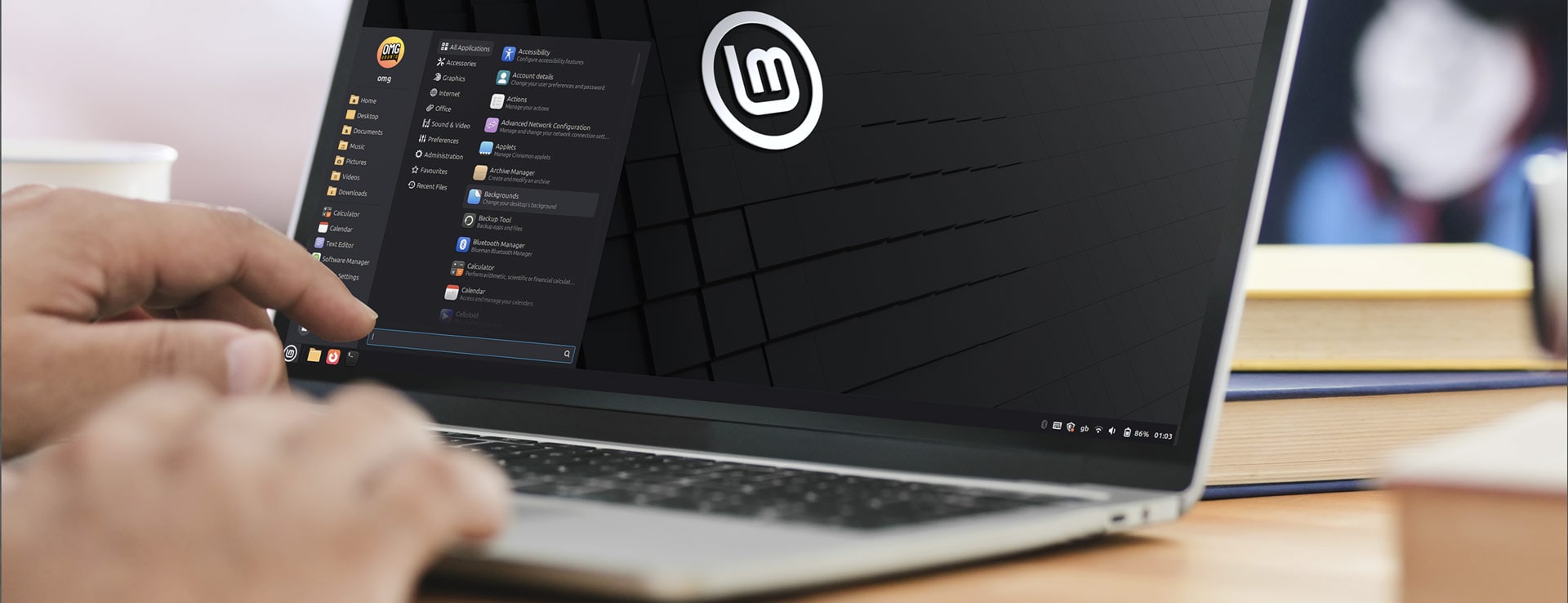
Linux Mint 23 dejará de considerar experimental la capa gráfica Wayland y lo presentará como opción plenamente soportada junto a X11. Esto implica que los equipos de infraestructura pueden empezar a migrar entornos de escritorio o estaciones de trabajo críticas hacia un stack moderno sin perder compatibilidad con el legado. La novedad clave no es solo la estabilidad técnica, sino la integración con herramientas modernas como systemd y el soporte mejorado para entornos HiDPI, multimonitor y prevención de focus stealing. Si tu organización depende de Linux Mint en estaciones de trabajo o thin clients, esta guía te muestra cómo activar Wayland en entornos productivos, qué validar y qué limitaciones considerar al compararlo con X11.
Qué es y para qué sirve
Wayland es un protocolo de comunicación entre el servidor gráfico y el cliente (aplicaciones), diseñado para reemplazar al anticuado X11. A diferencia de X11, Wayland no permite que aplicaciones intercepten eventos de teclado/mouse arbitrariamente (previene el focus stealing), mejora el soporte para HiDPI y multimonitor, y permite un manejo más eficiente de la aceleración por hardware en compositores modernos como Cinnamon.
En Linux Mint 23, la pila Wayland incluye:
- Cinnamon 6.x con soporte completo para mapeo de ventanas, applets y menús contextuales.
- XWayland para compatibilidad con aplicaciones X11 (sin perder funcionalidad).
- Integración con
systemdmediantegraphical-session.targetpara mejor compatibilidad multiplataforma. - Mejoras en hardware KVM, HiDPI y aceleración por GPU en el compositor Wayland.
La elección entre Wayland y X11 ya no es un experimento: Linux Mint garantiza soporte completo para ambos. Esto es relevante para equipos que necesitan:
- Estaciones de trabajo con soporte a largo plazo (LTS).
- Entornos con múltiples monitores y configuraciones complejas.
- Aplicaciones críticas que aún dependen de X11 (a través de XWayland).
- Seguridad mejorada al evitar vulnerabilidades históricas de X11 (ej. keystroke injection).
Prerequisitos
Para seguir esta guía, necesitarás:
- Una instalación limpia de Linux Mint 23 (versión de desarrollo o candidata estable).
- Acceso a un usuario con permisos de sudo.
- Tarjeta gráfica compatible con Wayland (NVIDIA, AMD e Intel están soportados, pero podrías necesitar drivers propietarios en algunos casos).
- Cinnamon 6.x o superior (verifica con
cinnamon --version). - systemd 255 o superior (verifica con
systemctl --version). - Glibc 2.38 o superior (verifica con
ldd --version | head -n1).
> ⚠️ Advertencia: Si usás drivers propietarios de NVIDIA, asegurate de instalar la versión más reciente compatible con Wayland (ej. nvidia-driver-550 o superior). Los drivers antiguos pueden causar fallos en el arranque con Wayland.
Guía paso a paso
1. Verificá la versión actual de Cinnamon y drivers gráficos
Ejecutá los siguientes comandos para confirmar que tu sistema está listo:
# Versión de Cinnamon
cinnamon --version

# Drivers gráficos instalados
lspci -k | grep -A 3 -E "(VGA|3D)"

# Verificá si Wayland está disponible (debería mostrar opciones al iniciar sesión)
ls /usr/share/wayland-sessions/- Cinnamon ≥ 6.x.
- Drivers gráficos reconocidos (AMD, Intel, NVIDIA).
- Directorio
/usr/share/wayland-sessions/contiene al menoscinnamon-wayland.desktop.
2. Instalá dependencias adicionales (si es necesario)
Wayland requiere librerías específicas. Instalalas con:
sudo apt update
sudo apt install -y \
    xwayland \
    libwayland-egl1 \
    libwayland-cursor0 \
    libwayland-dev \
    wl-clipboard \
    sway \
    weston
> 🔍 Nota: Si usás NVIDIA, instalá el driver recomendado para Wayland:
>
> sudo apt install -y nvidia-driver-550 nvidia-drm-modeset=1
>
> Luego reiniciá el servicio de display manager:
>
> sudo systemctl restart display-manager
>
3. Configurá el gestor de inicio para usar Wayland
Linux Mint usa LightDM como gestor de inicio. Para habilitar Wayland:
3.1. Editá el archivo de configuración de LightDM
sudo nano /etc/lightdm/lightdm.confAgregá o modificá las siguientes líneas:
[Seat:*]
greeter-session=lightdm-greeter
display-setup-script=/usr/bin/X -configure
xserver-command=X -nolisten tcp -background none
# Habilitar sesión Wayland
greeter-hide-users=false
allow-guest=false
session-wrapper=/etc/X11/Xsession
Luego, creá un archivo específico para Wayland:
sudo nano /etc/lightdm/lightdm.conf.d/70-wayland.confY agregá:
[Seat:*]
display-setup-script=
xserver-command=
# Forzar sesión Wayland
greeter-session=lightdm-greeter
user-session=cinnamon-wayland
4. Configurá el entorno de sesión para Wayland
Cinnamon necesita configuraciones específicas para Wayland. Editá el archivo de entorno del usuario:
nano ~/.profileAgregá al final:
# Forzar sesión Wayland en el próximo inicio
export XDG_SESSION_TYPE=wayland
export GDK_BACKEND=wayland
export QT_QPA_PLATFORM=wayland
export SDL_VIDEODRIVER=wayland
export CLUTTER_BACKEND=wayland5. Validá la sesión Wayland
5.1. Reiniciá y seleccioná la sesión Wayland
Reiniciá el sistema:
sudo rebootEn el gestor de inicio, seleccioná Cinnamon (Wayland) y autenticate.
5.2. Verificá el tipo de sesión activo
Ejecuta en una terminal:
echo $XDG_SESSION_TYPEwayland.5.3. Verificá el compositor y aceleración por GPU
# Compositor Wayland activo
cinnamon --replace &

# Aceleración por GPU en Wayland
glxinfo | grep "OpenGL renderer"- El compositor Cinnamon debe iniciar sin errores.
glxinfomuestra un renderer con aceleración por hardware (ej. «AMD Radeon RX 6800» o «NVIDIA GeForce RTX 3080»).
6. Configurá aplicaciones críticas para XWayland
Wayland usa XWayland para compatibilidad con aplicaciones X11. Para asegurarte de que funcionen:
# Verificá si XWayland está corriendo
ps aux | grep Xwayland

# Lanzá una app X11 y verificá que se ejecute en XWayland
xeyes &ps auxmuestra un procesoXwayland.xeyesse ejecuta correctamente y sigue al cursor.
7. Optimizá el rendimiento en entornos multimonitor
Wayland mejora el soporte para configuraciones con múltiples monitores. Para configurar:
# Listá los monitores conectados
wlr-randr --output

# Configurá un layout específico (ejemplo: HDMI-1 como principal, DP-1 como secundario)
wlr-randr --output HDMI-1 --pos 0,0 --scale 1.0 --mode 1920x1080@60
wlr-randr --output DP-1 --pos 1920,0 --scale 1.0 --mode 2560x1440@60
Para persistir la configuración, creá un script en ~/.config/autostart/:
mkdir -p ~/.config/autostart
nano ~/.config/autostart/monitores.sh
Con el contenido:
#!/bin/bash
sleep 5
wlr-randr --output HDMI-1 --pos 0,0 --scale 1.0 --mode 1920x1080@60
wlr-randr --output DP-1 --pos 1920,0 --scale 1.0 --mode 2560x1440@60
Dale permisos de ejecución:
chmod +x ~/.config/autostart/monitores.sh8. Automatizá despliegues con systemd (opcional para entornos empresariales)
Si necesitas desplegar Linux Mint 23 en múltiples estaciones con Wayland preconfigurado, podés usar un systemd service para aplicar ajustes al inicio.
Creá un servicio en /etc/systemd/system/:
sudo nano /etc/systemd/system/setup-wayland.serviceCon el contenido:
[Unit]
Description=Configuración Wayland para Linux Mint 23
After=graphical.target
Wants=graphical.target

[Service]
Type=oneshot
RemainAfterExit=yes
ExecStart=/usr/local/bin/setup-wayland.sh
User=root

[Install]
WantedBy=multi-user.target graphical.target
Creá el script /usr/local/bin/setup-wayland.sh:
#!/bin/bash
# Aplicar configuraciones Wayland
echo "export XDG_SESSION_TYPE=wayland" >> /etc/environment
echo "export GDK_BACKEND=wayland" >> /etc/environment
echo "export QT_QPA_PLATFORM=wayland" >> /etc/environment
echo "export SDL_VIDEODRIVER=wayland" >> /etc/environment
echo "export CLUTTER_BACKEND=wayland" >> /etc/environment

# Reiniciar el gestor de sesión
systemctl restart lightdm
Dale permisos:
sudo chmod +x /usr/local/bin/setup-wayland.sh
sudo systemctl enable setup-wayland.service
9. Monitoreá el rendimiento y estabilidad
Usá herramientas como glxgears, weston-info y systemd-analyze para validar rendimiento:
# Benchmark gráfico
glxgears -info

# Información de sesión Wayland
weston-info

# Analizar tiempo de arranque con Wayland
systemd-analyze blame | grep -i waylandglxgearsmuestra ≥ 60 FPS con aceleración por hardware.weston-infolista correctamente los protocolos Wayland activos.systemd-analyzemuestra tiempos de arranque aceptables (< 20 segundos adicionales vs X11).
Consideraciones y buenas prácticas
Limitaciones conocidas
- Aplicaciones específicas:
– Solución: Forzá el lanzamiento con env GDK_BACKEND=x11 <aplicación> o configurá XWayland en /etc/X11/Xsession.d/.
- NVIDIA y drivers propietarios:
– Solución: Usá nvidia-driver-550 o superior y habilitá nvidia-drm-modeset=1 en /etc/default/grub:
sudo nano /etc/default/grub
Agregá: GRUB_CMDLINE_LINUX="nvidia-drm.modeset=1".
Luego actualizá GRUB:
     sudo update-grub
     sudo reboot
- Teclados y dispositivos de entrada:
– Solución: Configurá manualmente en /etc/X11/xorg.conf.d/ (sí, aunque uses Wayland, algunos ajustes X11 persisten).
- Entornos virtualizados:
– Solución: Pasá -display gtk,gl=on a QEMU o usá SPICE con aceleración 3D.
Migración gradual recomendada
- Fase 1: Probá Wayland en un entorno de testing con estaciones no críticas.
- Fase 2: Validá todas las aplicaciones críticas en XWayland.
- Fase 3: Desplegá Wayland como opción por defecto en nuevos equipos.
- Fase 4: Evaluá retirar X11 en futuras versiones (no antes de Linux Mint 24).
Alternativas si Wayland no funciona
Si Wayland no cumple con tus requisitos:
- Usá X11: Linux Mint 23 lo seguirá soportando al 100%.
- Considerá otros entornos: XFCE, KDE Plasma o GNOME en Ubuntu/Debian si necesitás soporte Wayland más maduro.
- Virtualización: Usá una VM con GPU passthrough para aplicaciones que requieran X11 puro.
Conclusión
Linux Mint 23 marca un hito al ofrecer Wayland como opción plenamente soportada en Cinnamon, sin abandonar X11. Esto permite a los equipos de infraestructura adoptar tecnologías modernas (prevención de focus stealing, HiDPI, multimonitor) sin perder compatibilidad con el software legado. La migración no es trivial: requiere validar drivers gráficos, ajustar configuraciones en LightDM y systemd, y probar aplicaciones críticas en XWayland. Sin embargo, con esta guía, podés configurar entornos productivos con Wayland estable, optimizar el rendimiento y automatizar despliegues en múltiples estaciones. El futuro de los entornos gráficos en Linux ya no es experimental: es una opción soportada, estable y lista para producción.
Fuentes
- Linux Mint to Offer Full Wayland Support in Upcoming Release — OMG! Ubuntu
- Linux Mint 23 Release Schedule — OMG! Ubuntu
- Discusión en Lobsters sobre Wayland en Linux Mint