
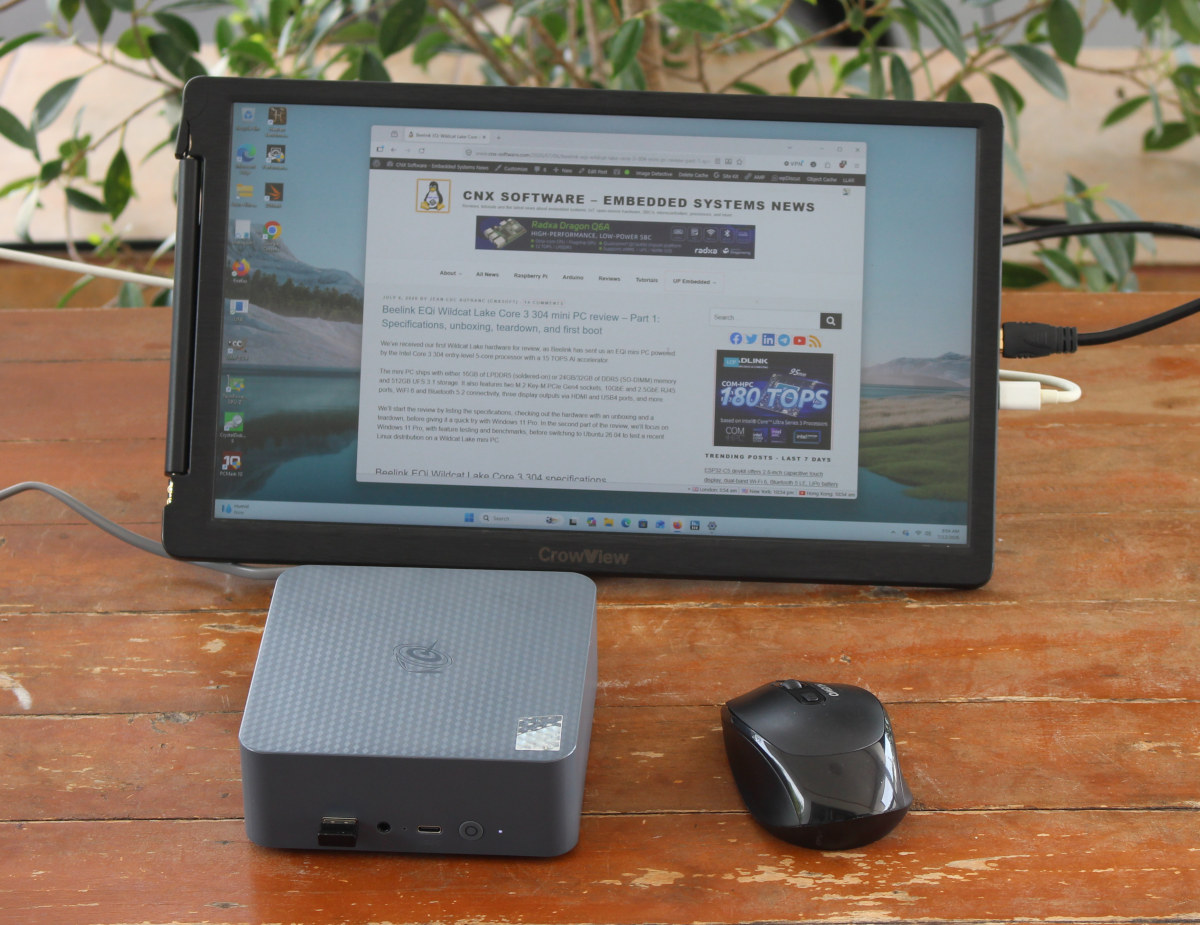
Introducción
El Beelink EQi Wildcat Lake es un mini PC basado en el SoC Intel Core 3 304 (1P+4E, 15W TDP) diseñado para entornos donde el espacio, el consumo y el rendimiento moderado son prioritarios. Este equipo combina memoria LPDDR5 soldada, almacenamiento UFS 3.1 + NVMe, conectividad 10GbE/2.5GbE/WiFi 6E y Thunderbolt 4 en un factor de forma compacto. En esta guía técnica, evaluamos su hardware, conectividad, rendimiento en benchmarks y comportamiento en escenarios reales de DevOps, CI/CD y edge computing.
Qué es y para qué sirve
El Beelink EQi Wildcat Lake está orientado a:
- Estaciones de trabajo portátiles para desarrolladores que necesitan moverse con un equipo potente pero liviano.
- Nodos de edge computing para procesamiento de datos en tiempo real (ej: sensores, IoT).
- Servidores CI/CD ligeros para pipelines en entornos con restricción de espacio o energía.
- Desarrollo y testing de aplicaciones multiplataforma (Windows/Linux) con aceleración GPU integrada.
Su principal ventaja técnica es el equilibrio entre consumo (15W) y rendimiento en cargas de CPU multicore moderadas, ideal para entornos donde el TDP es crítico. En contrapartida, la GPU integrada (Intel Xe con 1 Xe-core a 1000 MHz, boost 2300 MHz) y el almacenamiento UFS limitan su uso en aplicaciones gráficas intensivas o con I/O secuencial alta.
Prerequisitos
Para replicar esta evaluación o implementar el equipo en tu infraestructura, necesitarás:
- Sistema operativo: Windows 11 Pro 25H2 (build 26200.8655 o superior) o distribución Linux compatible con kernel ≥ 6.6 (para soporte completo de hardware).
- Herramientas de benchmarking:
– CrystalDiskMark (versión ≥ 8.0).
– Cinebench R23.
– PCMark 10.
– Unigine Heaven Benchmark 4.0.
- Accesorios:
– Monitor 4K con HDMI 2.0 y adaptadores USB-C (DisplayPort Alt Mode).
– Cable Ethernet Cat6a (para pruebas de 10GbE/2.5GbE).
– Dispositivo móvil con Bluetooth 5.4+ (para pruebas de conectividad).
- Permisos: Acceso a BIOS/UEFI (para verificar Secure Boot y configuración de TDP).
- Conocimientos previos:
– Interpretación de benchmarks (PCMark, Cinebench, 3DMark).
Guía paso a paso
1. Configuración inicial y verificación de hardware
1.1. Desembalaje y conexión de periféricos
Conectá los siguientes dispositivos antes de encender el equipo:
# Conexiones mínimas para pruebas:
- 1x monitor HDMI 4K (ej: KTC A32Q8).
- 1x teclado/ratón USB (puerto 2.0 o 3.2).
- 1x cable Ethernet Cat6a (puerto 2.5GbE o 10GbE).
- 1x SSD NVMe en M.2 PCIe Gen4 (ej: WD Black SN850X 1TB).
1.2. Acceso a BIOS/UEFI y verificación de configuración
Reiniciá el equipo y presioná F7 durante el POST para ingresar a la BIOS.
# Configuración recomendada para entornos DevOps:
1. Avanzado > Power & Performance:
   - CPU Power Limits:
     - PL1 (Long-term Power Limit): 15W.
     - PL2 (Short-term Power Limit): 35W.
     - PL4 (Max Turbo Power): 80W.
   - Enable: Intel SpeedStep Technology (para gestión dinámica de TDP).
2. Avanzado > System Agent (SA) Configuration:
   - Enable: Above 4G Decoding (requerido para asignación de memoria >4GB).
3. Boot > Secure Boot: Deshabilitado (por defecto).
> Resultado esperado: El sistema debe arrancar con Windows 11 Pro y reconocer los 16GB LPDDR5 a 6400 MT/s.
1.3. Verificación de hardware con HWiNFO64
Ejecutá HWiNFO64 en modo «Sensors Only» y verificá:
# Ejemplo de salida esperada:
- CPU: Intel Core 3 304 (1P+4E, 15W TDP).
- GPU: Intel Xe (1 Xe-core, base 1000 MHz, boost 2300 MHz).
- Memoria: 16GB LPDDR5 6400 MT/s.
- Almacenamiento:
  - UFS 3.1: 834GB (sistema).
  - NVMe SSD: 1TB (ej: WD Black SN850X).
- Red:
  - Ethernet 10GbE: RealTek RTL8127.
  - Ethernet 2.5GbE: Intel I226-V.
  - WiFi 6E: MediaTek MT7922 (2999 Mbps).
  - Bluetooth: 5.4 (LMP 13.xxx).
> Error común: Si la GPU no se detecta, actualizá los drivers de Intel Graphics desde el sitio oficial.
2. Evaluación de conectividad y almacenamiento
2.1. Pruebas de red (10GbE, 2.5GbE, WiFi 6E)
Ejecutá los siguientes comandos en PowerShell (requiere permisos de administrador):
# Medición de latencia y throughput en 10GbE (puerto RTL8127):
$ping 192.168.1.1 -n 100 | Measure-Object -Property ResponseTime -Average
# Throughput (iperf3 requerido):
iperf3 -c 192.168.1.1 -t 60 -i 5

# Medición en 2.5GbE (puerto Intel I226-V):
iperf3 -c 192.168.1.1 -t 60 -i 5 -p 5202

# Prueba de WiFi 6E (conectado a red 5GHz):
netsh interface ip show config | findstr "Wi-Fi"
> Resultado esperado:
- 10GbE: ~5-7 Gbps en TCP (consumo ~12W).
- 2.5GbE: ~2.3-2.4 Gbps en TCP.
- WiFi 6E: ~2.8-2.9 Gbps en condiciones ideales (5GHz, canal limpio).
> Error común: Si la velocidad en 10GbE es baja, verifica el cable (Cat6a mínimo) y la configuración de energía en el switch/router.
2.2. Benchmark de almacenamiento (UFS 3.1 + NVMe)
Usá CrystalDiskMark para evaluar el rendimiento del almacenamiento:
# Prueba en UFS 3.1 (unidad C:):
.\CrystalDiskMark8.exe -b 1 -t 1 -r 1

# Prueba en NVMe SSD (ej: D:):
.\CrystalDiskMark8.exe -b 1 -t 1 -r 1 -d "D:"
> Resultado esperado (ejemplo para UFS 3.1):
Sequential Read:   2013.58 MB/s
Sequential Write:  831.01 MB/s
Random Read 4K Q32T1: 32.1 MB/s
Random Write 4K Q32T1: 28.4 MB/s
> Nota: La velocidad secuencial del UFS es ~50% de un NVMe típico, pero los I/O aleatorios son competitivos.
3. Evaluación de rendimiento en benchmarks
3.1. PCMark 10 (carga general)
Ejecutá PCMark 10 desde la interfaz gráfica o por línea de comandos:
# Ejemplo de comando (requiere licencia):
"C:\Program Files\UL\PCMark 10\PCMark.exe" -r -t "Essentials" "Productivity" "Digital Content Creation"
> Resultado esperado: ~5200-5400 puntos (comparable a equipos con Core i5-1235U en cargas generales).
3.2. Cinebench R23 (CPU)
Ejecutá Cinebench R23 para evaluar single-core y multi-core:
# Prueba single-core:
.\Cinebench.exe -s 1 -c 0

# Prueba multi-core (4 núcleos + 4 eficiencia):
.\Cinebench.exe -s 1 -c 4
> Resultado esperado:
- Single-core: ~1700-1750 puntos.
- Multi-core: ~4800-4900 puntos (MP ratio ~2.8x).
3.3. 3DMark y Unigine Heaven (GPU integrada)
Ejecutá Unigine Heaven para evaluar la GPU integrada Intel Xe:
# Configuración:
- Resolución: 1920x1080.
- Calidad: Medium.
- Tesselation: Normal.
> Resultado esperado: ~19-21 FPS (promedio), score ~490-500 puntos.
4. Pruebas de audio/video y conectividad avanzada
4.1. Reproducción de 4K/8K en YouTube
Abrid Firefox y navegá a videos 4K (30/60 FPS) y 8K (30/60 FPS). Monitoreá el consumo con HWiNFO64.
> Resultado esperado:
- 4K 30 FPS: Fluido, consumo ~18-20W.
- 4K 60 FPS: Buffer Health puede llegar a 0 (requiere conexión >100 Mbps estable).
- 8K 30 FPS: Reproducción aceptable, consumo ~22-25W.
4.2. Configuración de 3 monitores (HDMI + 2x USB-C)
Conectá:
- Puerto HDMI: Monitor 4K (ej: KTC A32Q8).
- Puerto USB-C izquierdo: Monitor 1080p (ej: Crowview 14″).
- Puerto USB-C derecho: Monitor 1440p (ej: Khadas Mind xPlay).
# Verificación en Windows:
1. Configuración > Sistema > Pantalla.
2. Asegurate que los 3 monitores estén detectados y configurados.
> Resultado esperado: Los 3 monitores deben funcionar, pero podés necesitar intercambiar cables entre USB-C y HDMI si uno no enciende.
5. Evaluación de consumo y refrigeración
5.1. Medición de consumo con HWiNFO64
Ejecutá HWiNFO64 en modo «Sensors Only» y monitoreá:
- Consumo total del sistema (watts).
- Temperatura de la CPU (thresholds):
– Carga (Cinebench R23): ~80-85°C.
> Resultado esperado:
- Idle: ~5-8W.
- Carga (PCMark 10): ~15-20W.
- Pico (Cinebench R23): ~25-30W.
5.2. Niveles de ruido
El equipo usa un ventilador de 50mm. En carga moderada (~20W), el ruido es ~25-30 dB (comparable a un portátil en modo silencioso).
> Error común: Si el ventilador es ruidoso en idle, limpiá el disipador o ajustá el perfil de energía a «Silent» en la BIOS.
Consideraciones y buenas prácticas
Limitaciones conocidas
- GPU integrada: No es adecuada para workloads gráficos intensivos (ej: renderizado 3D, gaming). La Intel Xe es suficiente para 1080p/4K video y aplicaciones office.
- Almacenamiento UFS: El UFS 3.1 tiene limitaciones en I/O secuencial (ej: escrituras pesadas pueden saturar el bus). Recomendamos usar NVMe para workloads de I/O alta.
- Thunderbolt 4: En esta revisión, los puertos Thunderbolt 4 tuvieron problemas de estabilidad con docks eGPU. Esto podría resolverse con actualizaciones de firmware/drivers.
- Memoria no upgradable: El modelo con 16GB LPDDR5 soldada no permite expansión. Optá por el modelo con socket DDR5 SO-DIMM si necesitás >16GB.
Alternativas según caso de uso
| Caso de uso | Recomendación | Alternativa |
|---|---|---|
| **CI/CD ligero** | Beelink EQi (15W, 4 núcleos) | Minisforum UM690 (Ryzen 9) |
| **Edge computing** | Beelink EQi + NVMe SSD | NUC 13 Extreme (i7-13700H) |
| **Estación portátil** | Beelink EQi + monitor externo | GEEKOM Mini FUN12 (i7-12650H) |
| **GPU intensivo** | No recomendado | Minisforum UM850 (Ryzen 7 6800H) |
- Monitoreo remoto: Usá SNMP o Prometheus + Node Exporter para trackear consumo, temperatura y uptime.
- Actualizaciones automáticas: Configurá Windows Update o
apt(Linux) para mantener drivers y firmware actualizados. - Backup de configuración BIOS: Exportá la configuración de BIOS/UEFI antes de desplegar en producción (usá
UEFITool). - Redundancia de red: Si usás los puertos 10GbE/2.5GbE para servicios críticos, considera bonded interfaces (Linux) o NIC teaming (Windows).
Conclusión
El Beelink EQi Wildcat Lake (Core 3 304) es un mini PC versátil para entornos donde el equilibrio entre consumo, espacio y rendimiento es crítico. Sus puntos fuertes son:
- Conectividad avanzada: 10GbE, 2.5GbE, WiFi 6E y Thunderbolt 4 (aunque con limitaciones en eGPU).
- Rendimiento moderado: Adecuado para CI/CD, edge computing y estaciones de trabajo portátiles.
- Consumo eficiente: ~15W en idle, ~25W en carga moderada.
Sus limitaciones principales (GPU integrada, almacenamiento UFS y Thunderbolt 4 no siempre estable) lo hacen menos adecuado para workloads gráficos o de alta demanda de I/O. Si tu caso de uso requiere expansión de memoria o GPU dedicada, considerá alternativas como el Minisforum UM690 o el GEEKOM Mini FUN12.
Fuentes
- CNX Software – Beelink EQi review
- Intel Core 3 304 specifications
- HWiNFO64 – Herramienta de monitoreo de hardware
- CrystalDiskMark – Benchmark de almacenamiento
- PCMark 10 – Benchmark de rendimiento general